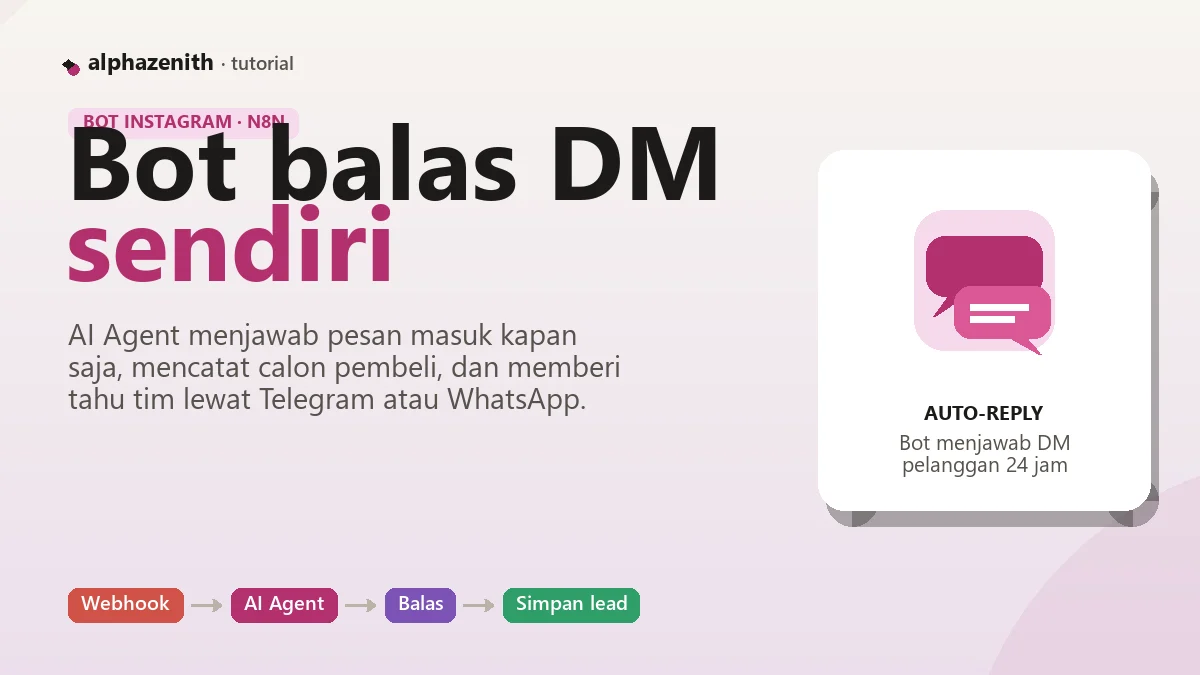
Ada yang DM toko Anda jam 2 pagi, nanya harga. Biasanya? Dibalas besok pagi, orangnya keburu kabur. Bot ini yang beresin: balas DM otomatis pakai AI, catat calon pembelinya, lalu colek tim Anda. Tanpa admin begadang.
Kita rakit di n8n. Anggap saja Lego: tiap kotak satu tugas, tinggal disambung. Nggak perlu bisa ngoding. Saya bedah template-nya bagian per bagian, biar Anda paham isinya, bukan asal klik.
Siapkan dulu: akun n8n, Instagram Business yang nyambung ke Facebook Page, akun Meta for Developers, API key Groq (gratis), satu Google Sheet kosong, dan satu saluran notif (Telegram, WhatsApp via Fonnte, atau Discord).
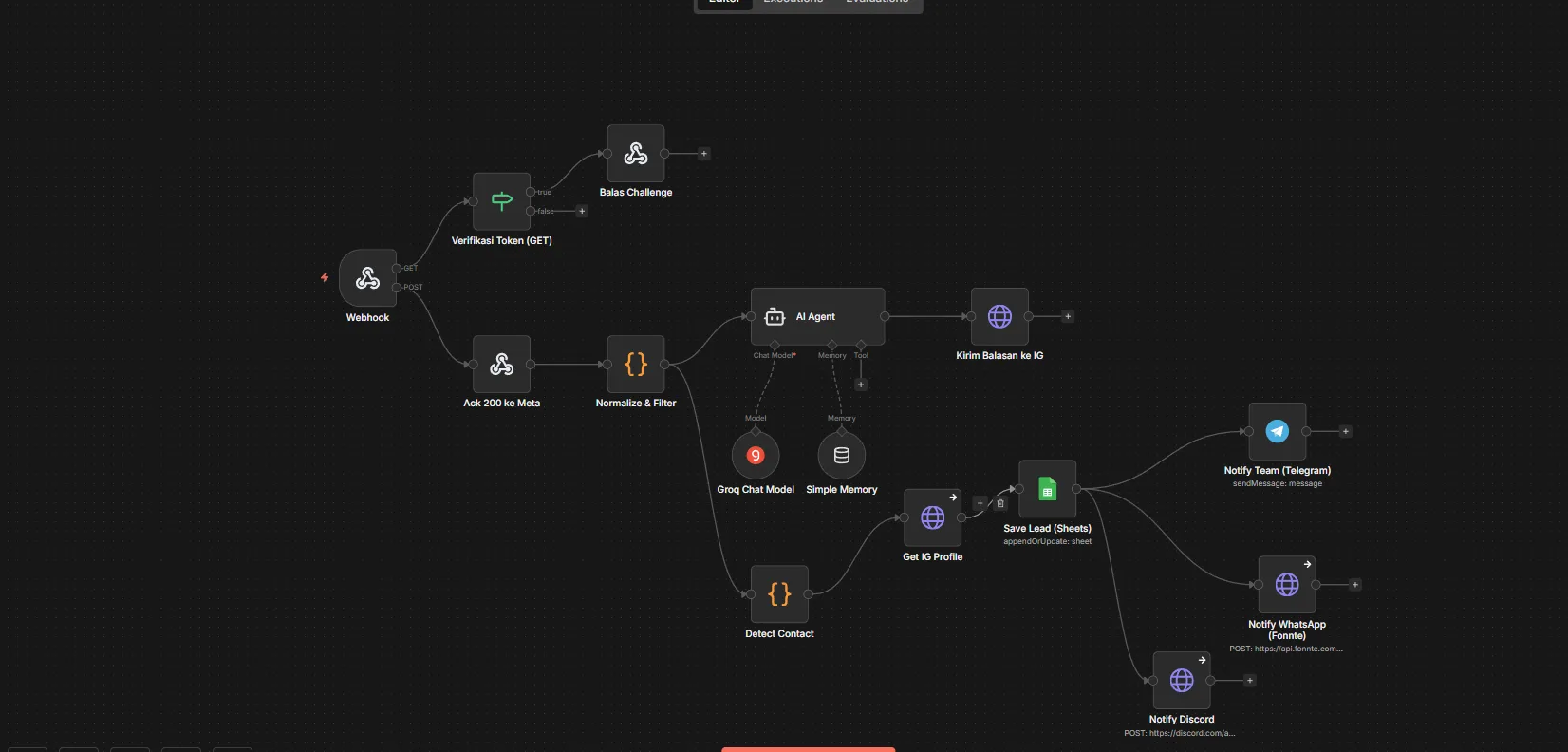
Ini wujud lengkapnya. Ramai? Iya. Tapi sebentar lagi tiap kotak bakal masuk akal.
Mau langsung coba sendiri? Templatenya gratis
Tinggal impor file JSON-nya ke n8n, isi kredensial Anda, lalu bot langsung berjalan.
↓ Download Template GratisBagian 1: Pesan masuk dan lolos cek Meta
Tiap ada DM, Instagram nggak langsung kirim isinya ke mana-mana. Dia butuh satu alamat tetap buat "ngetuk pintu". Itulah node Webhook paling kiri. Dia nunggu dua jenis ketukan: GET dan POST.
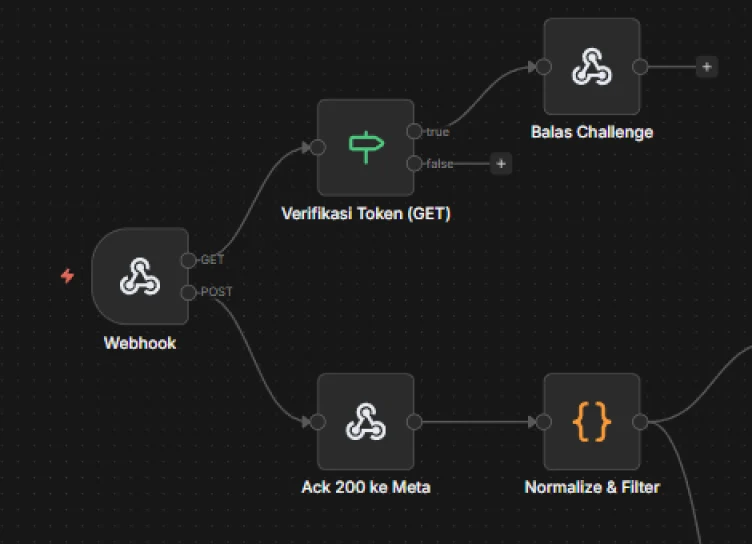
Pas pertama daftar webhook di Meta, Meta kirim ketukan GET berisi kode acak. Node Verifikasi Token ngecek tokennya cocok atau nggak. Cocok? Node Balas Challenge mantulin kode itu balik. Semacam tos rahasia. Sekali berhasil, Meta percaya dan nggak nanya lagi.
Ketukan kedua, POST, baru isi pesan beneran. Begitu masuk, node Ack 200 ke Meta langsung jawab "oke, diterima". Kenapa buru-buru? Meta cuma kasih waktu beberapa detik. Telat dikit, dia kira workflow Anda mati, lalu kirim ulang pesan yang sama berkali-kali. Jadi kita iyain dulu, mikirnya belakangan.
Habis itu pesan dilempar ke Normalize & Filter. Data dari Instagram datang berlapis-lapis dan berantakan. Node ini yang ngerapiin: ambil teks sama ID pengirim, buang yang bukan pesan asli (kayak tanda "udah dibaca").
Bagian 2: AI nyusun balasan
Otak bot ada di node AI Agent. Tapi otak butuh dua hal: bisa mikir dan punya ingatan. Dua-duanya dicolok dari bawah.
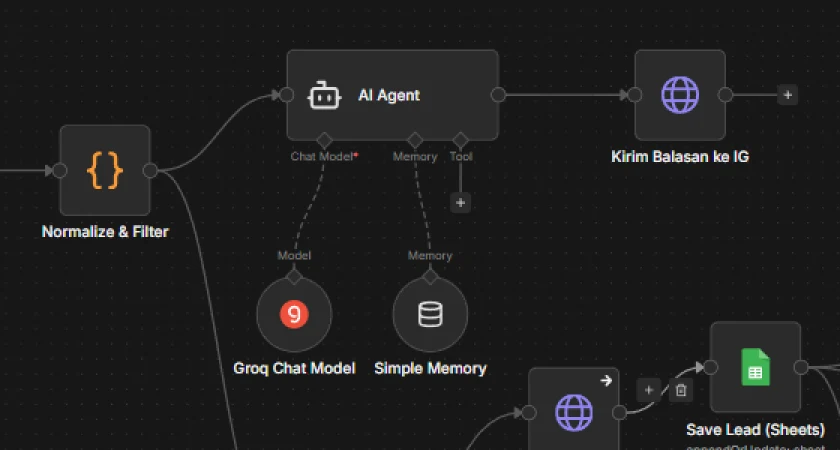
Groq Chat Model itu mesin yang ngejalanin model bahasanya. Saya pilih Groq karena cepat dan paket gratisnya cukup buat mulai. Di sini Anda tempel API key Groq dan pilih modelnya.
Simple Memory bikin bot inget obrolan. Tanpa ini, tiap balasan kayak kenalan dari nol. Pelanggan nanya "yang tadi gimana?", bot langsung bengong. Dengan memory, obrolannya nyambung kayak chat sama orang.
Ada satu bagian penting yang nggak kelihatan di gambar: system prompt, di dalam AI Agent. Di situ Anda nulis karakter botnya. Misal: "Kamu admin toko sepatu namanya Rina. Balas ramah dan singkat. Kalau ada yang nanya harga, minta dia tinggalin nomor WhatsApp." Bagian ini nentuin bot Anda kedengeran kayak apa, jadi tulis yang niat.
Begitu balasan jadi, node Kirim Balasan ke IG nembakin balik ke DM pelanggan lewat Graph API Meta. Dari sisi pelanggan, yang kelihatan cuma balasan datang cepat.
Bagian 3: Tangkap dan simpan calon pembeli
Bales DM doang belum cukup. Yang lebih berharga: tahu siapa yang lagi ngobrol sama Anda. Cabang bawah ngurus ini, jalan barengan sama AI yang lagi bales.
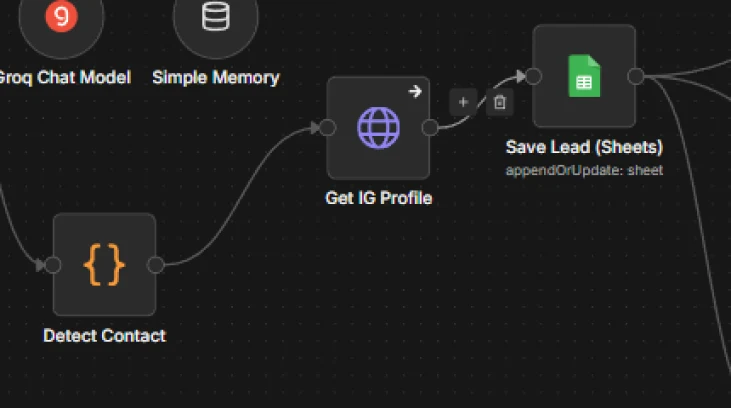
Detect Contact baca isi pesan, nyari nomor HP atau email kalau kebetulan ditulis. Get IG Profile ambil data profil pengirim dari Instagram: username sama nama tampilannya.
Semua potongan tadi dikumpulin Save Lead (Sheets) dan dicatat ke Google Sheet Anda. Mode-nya appendOrUpdate. Artinya: orang baru, dibikinin baris baru; pernah DM sebelumnya, barisnya diupdate, bukan dobel. Sheet tetap rapi, satu orang satu baris.
Bagian 4: Colek tim Anda
Lead numpuk di sheet percuma kalau nggak ada yang lihat. Bagian terakhir ini nyolek tim begitu ada calon pembeli baru, lewat tempat yang biasa mereka buka.
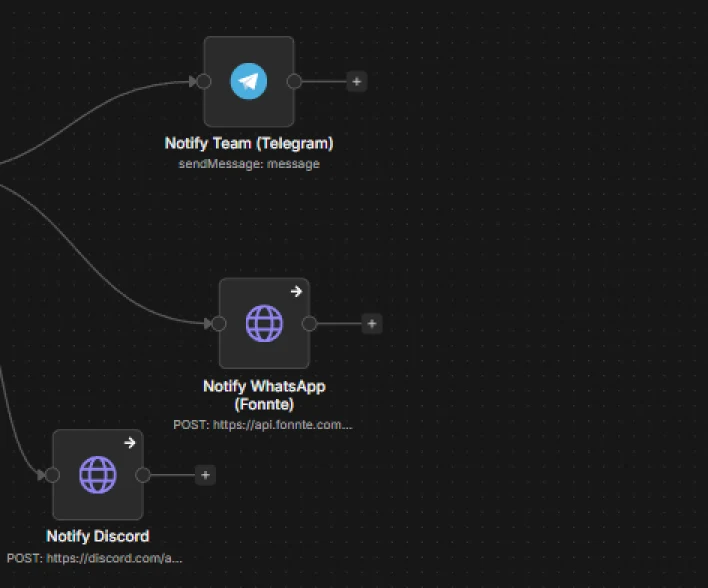
Tiga node ini jalan barengan, jadi Anda nggak harus pilih satu. Pakai yang cocok sama kebiasaan tim:
- Notify Team (Telegram): kirim pesan ke grup atau channel Telegram lewat bot.
- Notify WhatsApp (Fonnte): kirim notif ke WhatsApp lewat Fonnte.
- Notify Discord: kirim pesan ke channel Discord lewat webhook.
Cuma butuh satu? Hapus aja dua node sisanya. Workflow tetap jalan.
Cara pakai template ini
- Impor workflow. Di n8n, buka menu workflow, pilih Import from File, masukin file JSON-nya. Semua node langsung tertata kayak di gambar.
- Isi kredensial. Node yang masih merah artinya belum ada kunci aksesnya. Klik satu-satu: token Meta buat Webhook dan Kirim Balasan, API key Groq buat Chat Model, akun Google buat Sheets, plus kredensial saluran notif pilihan Anda.
- Tentuin token verifikasi. Bikin kata rahasia bebas (misal
rahasiaku123), taruh di node Verifikasi Token, pakai kata yang sama pas daftar webhook di Meta. - Sambungin webhook ke Meta. Salin URL webhook dari n8n, tempel di pengaturan webhook aplikasi Meta, langganan event pesan Instagram.
- Tulis kepribadian bot di system prompt AI Agent.
- Aktifin workflow. Geser tombol Active di pojok kanan atas, terus coba DM akun sendiri dari akun lain.
Tips biar botnya nggak bikin malu
- Kasih batasan jelas di system prompt. Bilangin apa yang nggak boleh dijawab, misal harga final. Mending bot bilang "biar admin yang bantu" daripada ngarang.
- Memory secukupnya. Riwayat yang kepanjangan bikin balasan lambat dan boros kuota.
- Pantau Google Sheet di minggu pertama. Cek lead-nya rapi dan nggak dobel. Dari situ ketahuan appendOrUpdate udah pas atau belum.
- Sisain jalur ke manusia. Bot jago nyaring dan jawab pertanyaan umum. Tapi penjualan gede tetap butuh sentuhan orang, dan notif tim itu jembatannya.
Penutup
Yang dulu butuh admin standby seharian, sekarang ditangani satu workflow yang nggak pernah tidur. Bot jawab pertanyaan umum, catat siapa yang minat, colek tim pas ada peluang. Anda tinggal fokus nutup yang serius.
Mulai dari versi simpel dulu. Lihat hasilnya beberapa hari, baru tambah node sesuai kebutuhan. Selamat nyoba. Kalau nemu trik prompt yang ampuh, kabarin kami.
Mau langsung coba sendiri? Templatenya gratis
Tinggal impor file JSON-nya ke n8n, isi kredensial Anda, lalu bot langsung berjalan.
↓ Download Template Gratis