
Pernah merasa lelah berhadapan dengan data penjualan ratusan baris di Excel, lalu bingung mau mulai analisis dari mana? Sekarang ada cara yang jauh lebih santai: kita minta tolong langsung ke Claude AI, dan Claude akan bekerja di dalam workbook Excel kita persis seperti seorang asisten pribadi.
Di tutorial ini saya akan memandu Anda dari nol—mulai dari membuka Excel di browser, memasang add-in Claude, sampai meminta Claude membuat pivot table dan menyorot bulan yang penjualannya menurun. Tidak perlu rumus rumit, cukup ngobrol seperti biasa.
Yang perlu Anda siapkan: akun Microsoft (gratis), akun Claude, dan satu file data penjualan dalam format Excel. Sudah? Yuk kita mulai.
Langkah 1 — Cari Microsoft Excel Online di Google
Buka Google, lalu ketik "excel microsoft online". Klik hasil pertama yang alamatnya excel.cloud.microsoft seperti pada gambar di bawah. Ini adalah versi Excel berbasis web—Anda tidak perlu menginstal apa pun di komputer.

Login menggunakan akun Microsoft Anda. Kalau belum punya, daftar dulu—prosesnya cepat dan gratis.
Langkah 2 — Buat Workbook Baru atau Upload File Anda
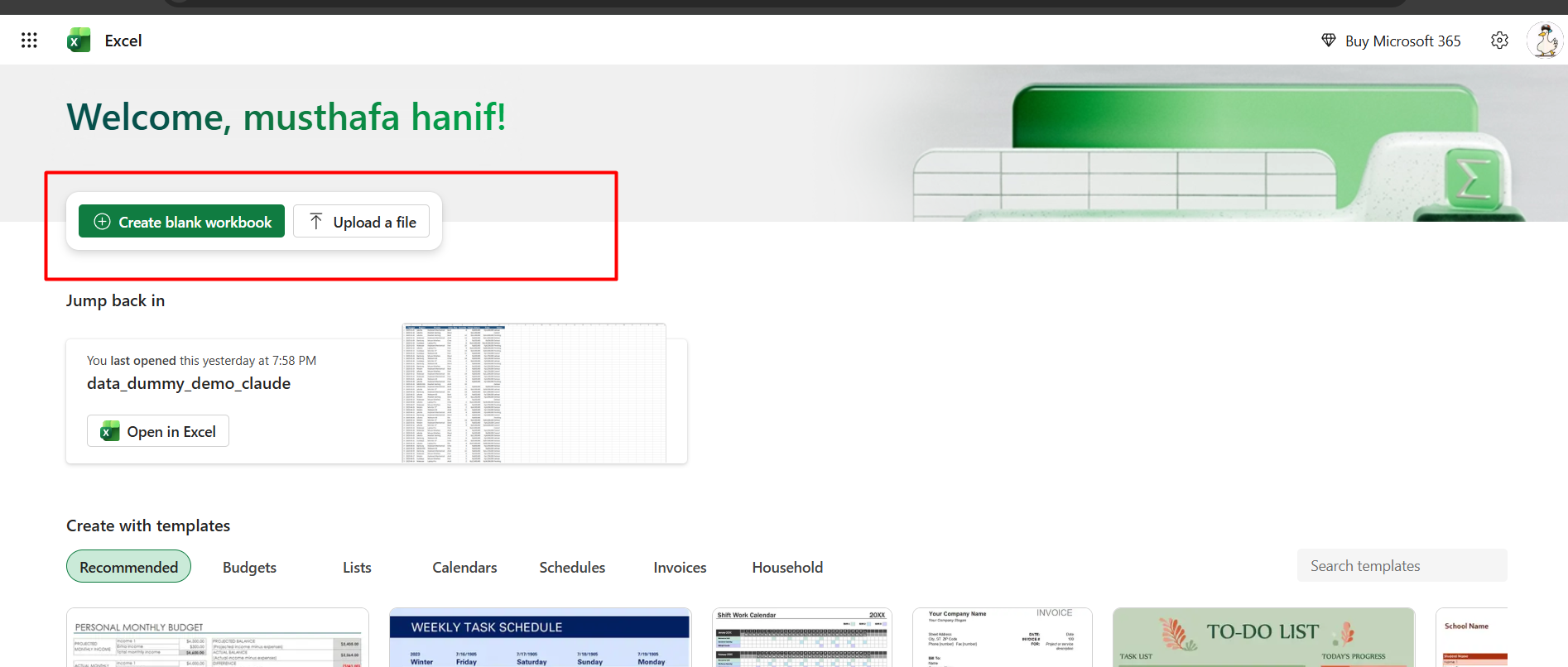
Setelah masuk, Anda akan disambut halaman Welcome seperti ini. Ada dua pilihan utama:
- Create blank workbook — kalau Anda ingin mulai dari nol.
- Upload a file — kalau Anda sudah punya file Excel di komputer dan tinggal mengunggahnya.
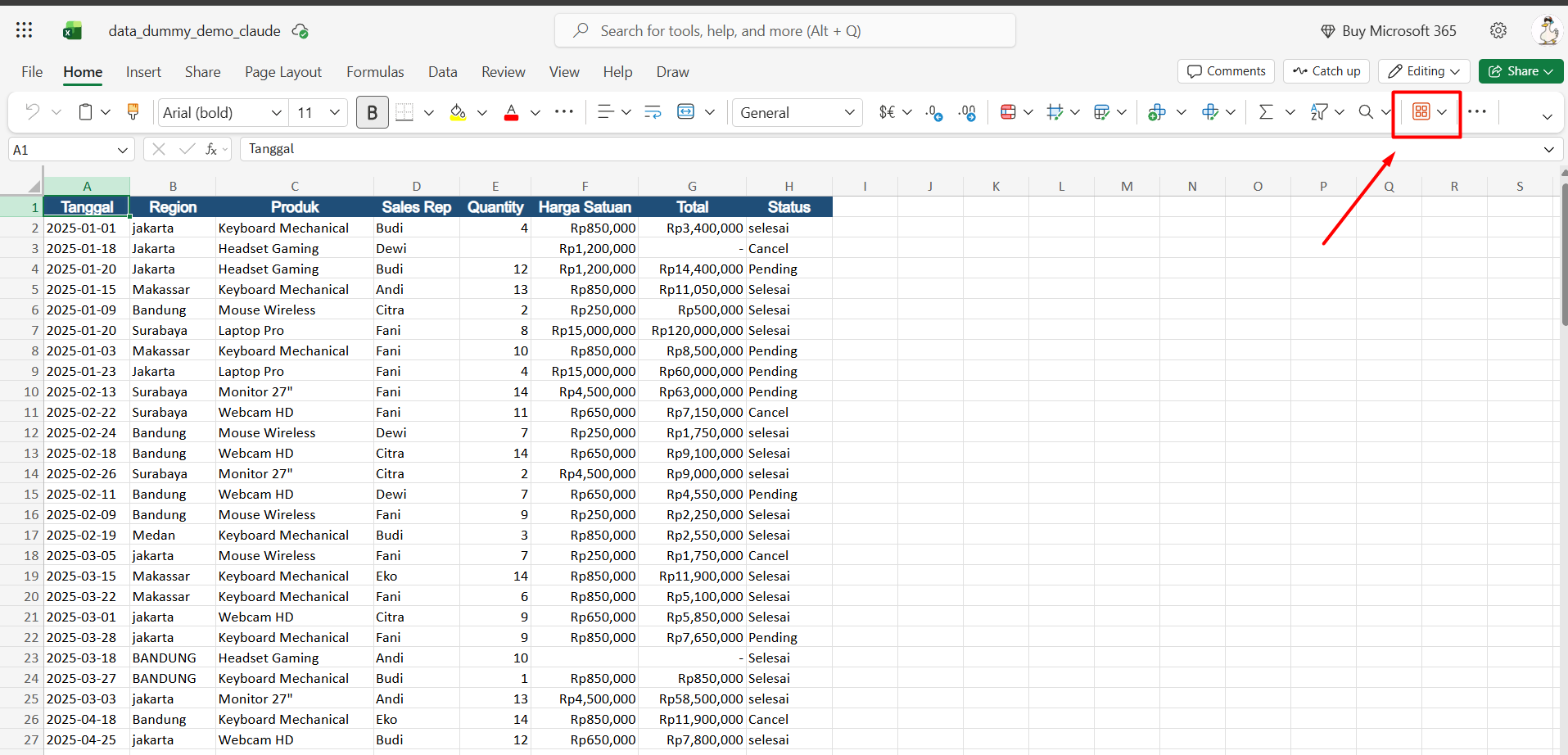
Untuk tutorial ini saya pakai contoh data penjualan dummy berisi tanggal, region, produk, sales rep, quantity, harga satuan, total, dan status pesanan. Tampilannya seperti ini:
Langkah 3 — Buka Menu Add-ins
Untuk memakai Claude di dalam Excel, kita perlu memasang add-in-nya terlebih dahulu. Caranya: lihat di pojok kanan atas toolbar Excel, ada ikon kotak kecil dengan tanda panah—itulah tombol Add-ins. Klik tombol tersebut.
Langkah 4 — Cari dan Pasang "Claude for Excel"
Setelah jendela Add-ins terbuka, ketikkan "claude" di kolom pencarian. Akan muncul beberapa pilihan—pilih yang resmi, yaitu Claude for M… (Claude for Microsoft) seperti pada gambar di bawah. Klik tombol Add di sebelahnya.
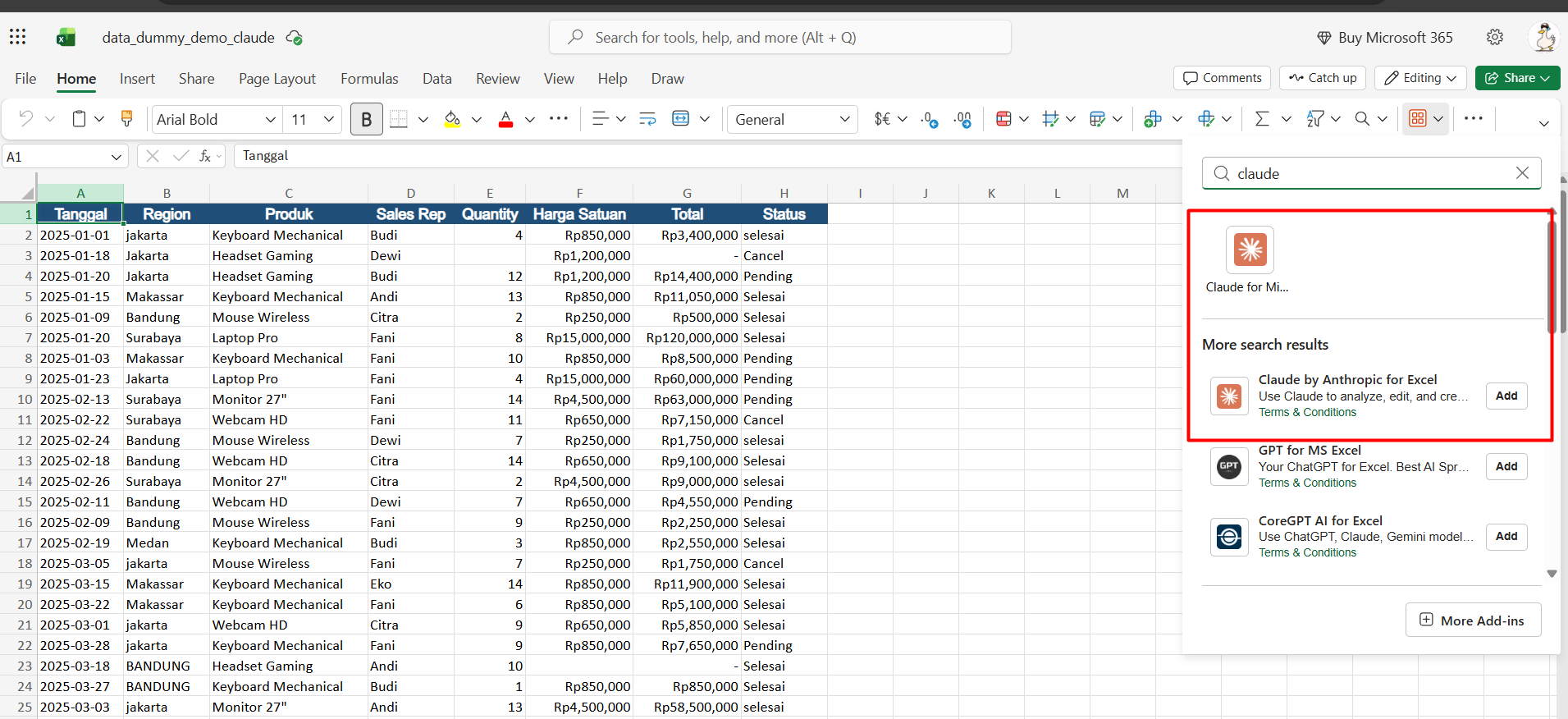
Tunggu beberapa detik sampai pemasangan selesai. Setelah itu, panel Claude akan muncul di sisi kanan layar Excel Anda.
Langkah 5 — Login ke Akun Claude
Pertama kali dipakai, Claude akan meminta Anda login. Ada tiga pilihan:
- Log in — jika sudah punya akun Claude.
- Sign up — jika belum punya akun (gratis untuk dicoba).
- Cloud provider or gateway — pakai ini hanya kalau perusahaan Anda menyediakan akses melalui AWS Bedrock, Google Vertex, atau gateway internal.
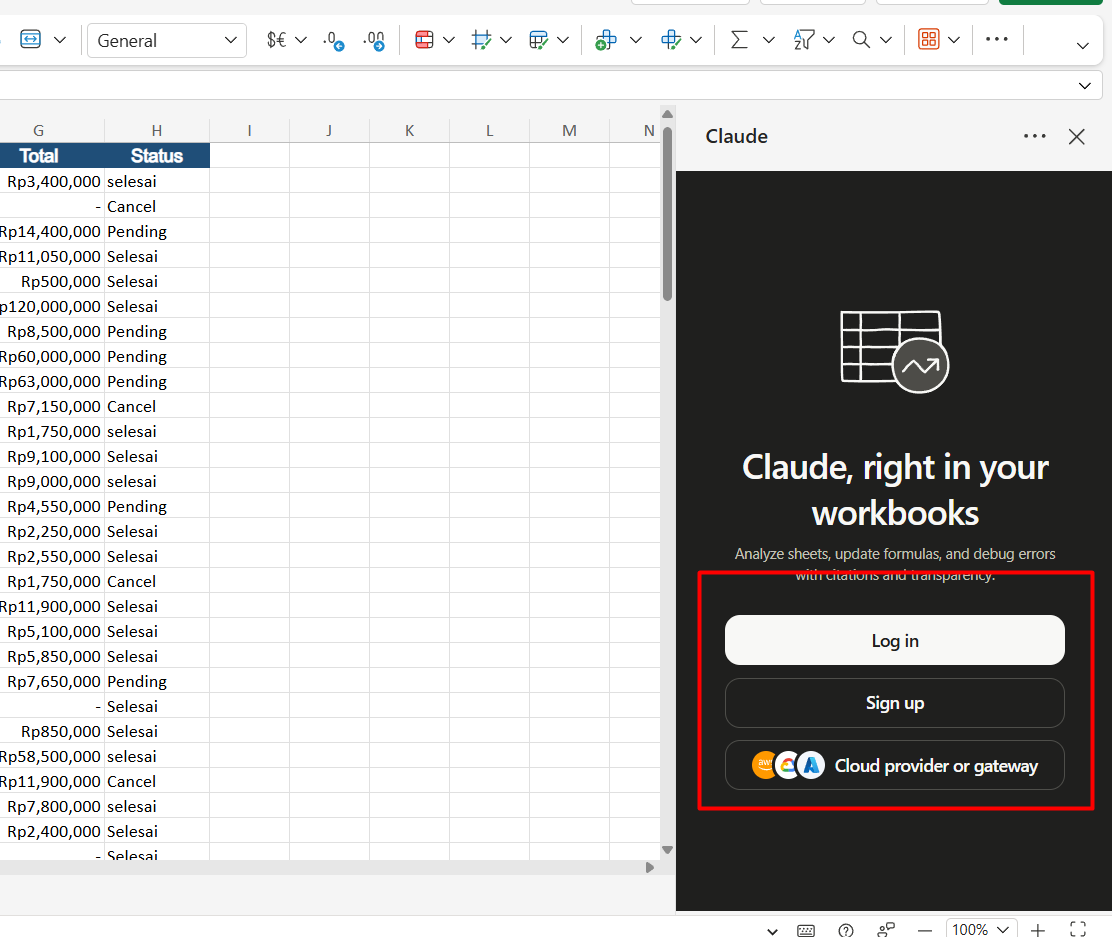
Setelah Anda klik Log in, jendela browser baru akan terbuka untuk konfirmasi. Selesaikan proses login di sana, lalu Anda akan diberi kode rahasia. Salin kode itu dan tempelkan di kolom Finish signing in di dalam Excel, lalu klik Continue.
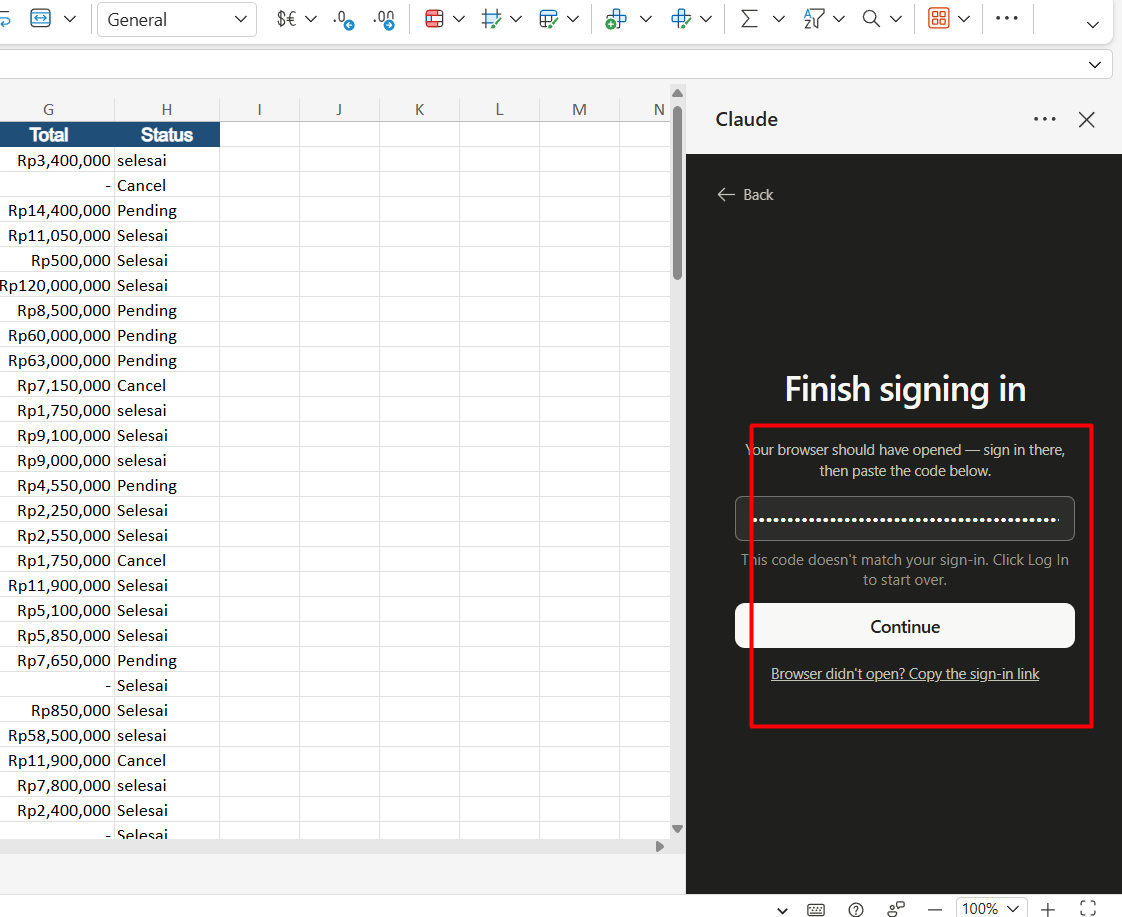
Tips: Kalau jendela browser tidak terbuka otomatis, klik tautan Browser didn't open? Copy the sign-in link di bagian bawah, lalu buka manual.
Langkah 6 — Kenali Skill yang Tersedia
Begitu berhasil login, Anda akan melihat panel Claude lengkap dengan beberapa skill bawaan:
- /audit-xls — mengaudit isi workbook Anda untuk mencari kesalahan rumus atau anomali.
- /clean-data-xls — membersihkan data berantakan (typo, format tidak konsisten, baris kosong).
- /dcf-model — membuat model Discounted Cash Flow untuk valuasi keuangan.
- /comps-analysis — analisis pembanding antar perusahaan/produk.
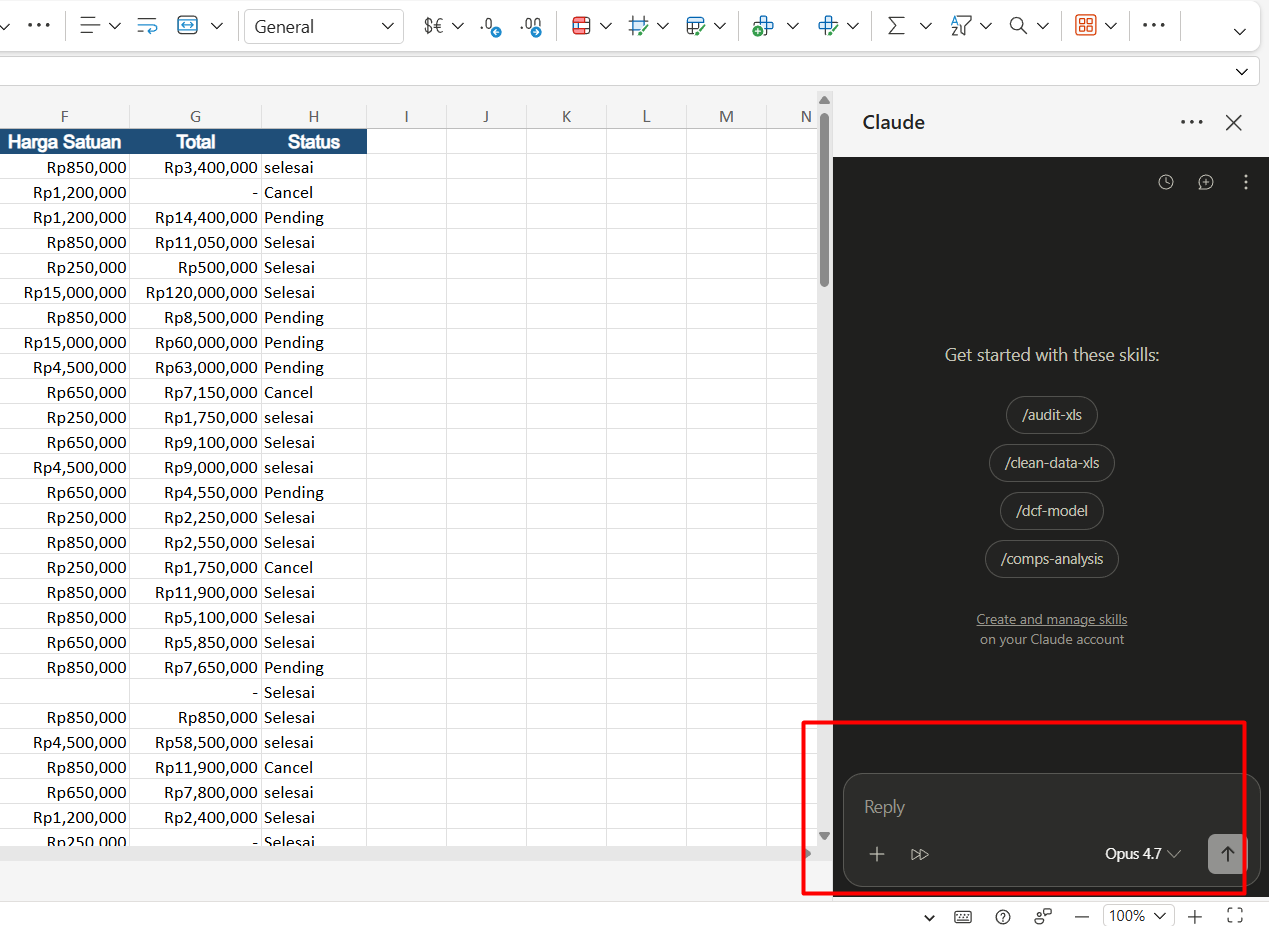
Tapi bagian paling menyenangkan adalah: Anda tidak wajib memakai skill. Anda bisa cukup mengetik permintaan dengan bahasa sehari-hari di kolom Reply.
Langkah 7 — Coba Permintaan Pertama Anda
Sekarang bagian seru: kita minta Claude membuat pivot table bulanan dan menandai bulan yang penjualannya turun. Ketik di kolom Reply:
"Tolong analisa data penjualan ini, bikinin pivot table per bulan, terus highlight bulan yang penjualannya turun."
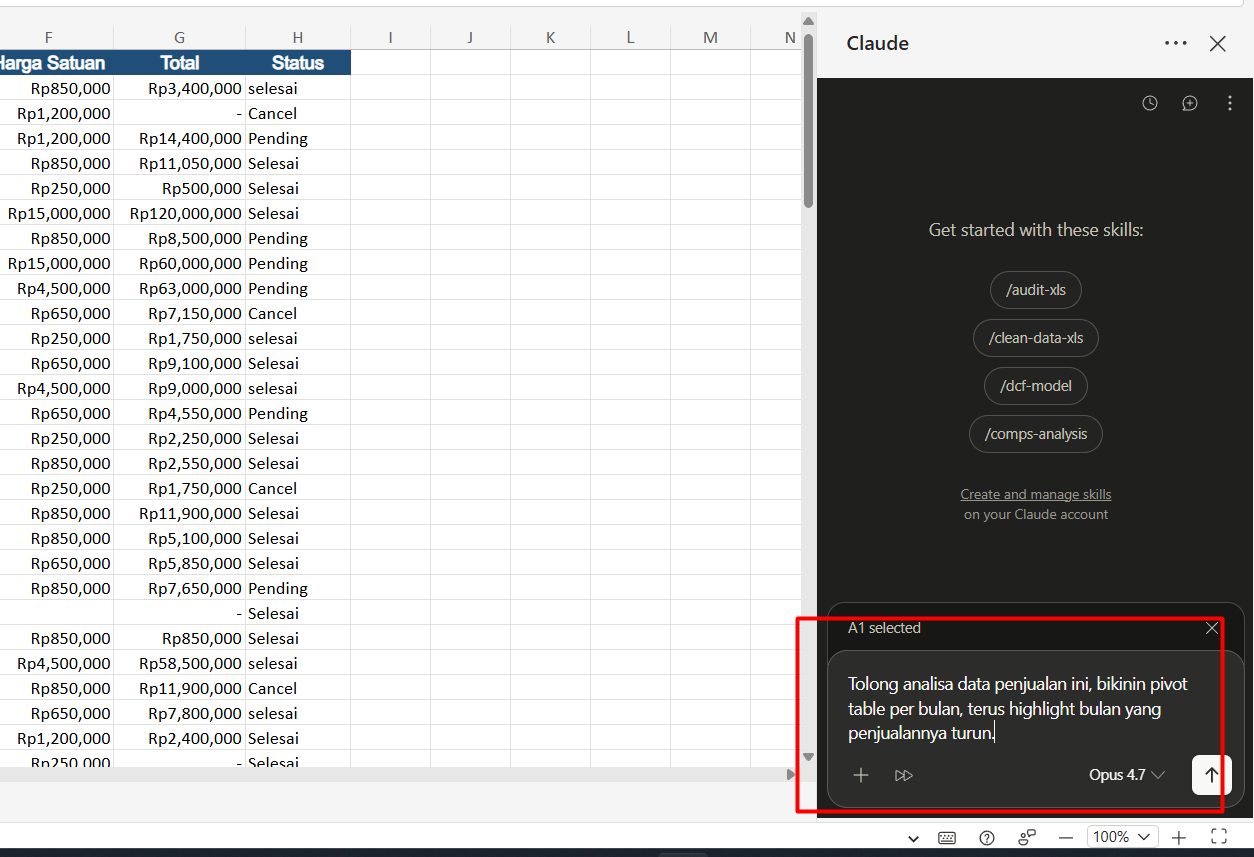
Lalu tekan tombol kirim (panah ke atas). Claude akan langsung membaca seluruh data Anda dan mulai bekerja.
Langkah 8 — Lihat Hasilnya
Dalam hitungan detik, Claude akan membuat sheet baru bernama Pivot per Bulan berisi rekap penjualan setiap bulan, lengkap dengan jumlah transaksi, total quantity, total penjualan, perubahan dari bulan sebelumnya (% naik atau turun), dan baris bulan yang turun ditandai dengan warna merah muda.
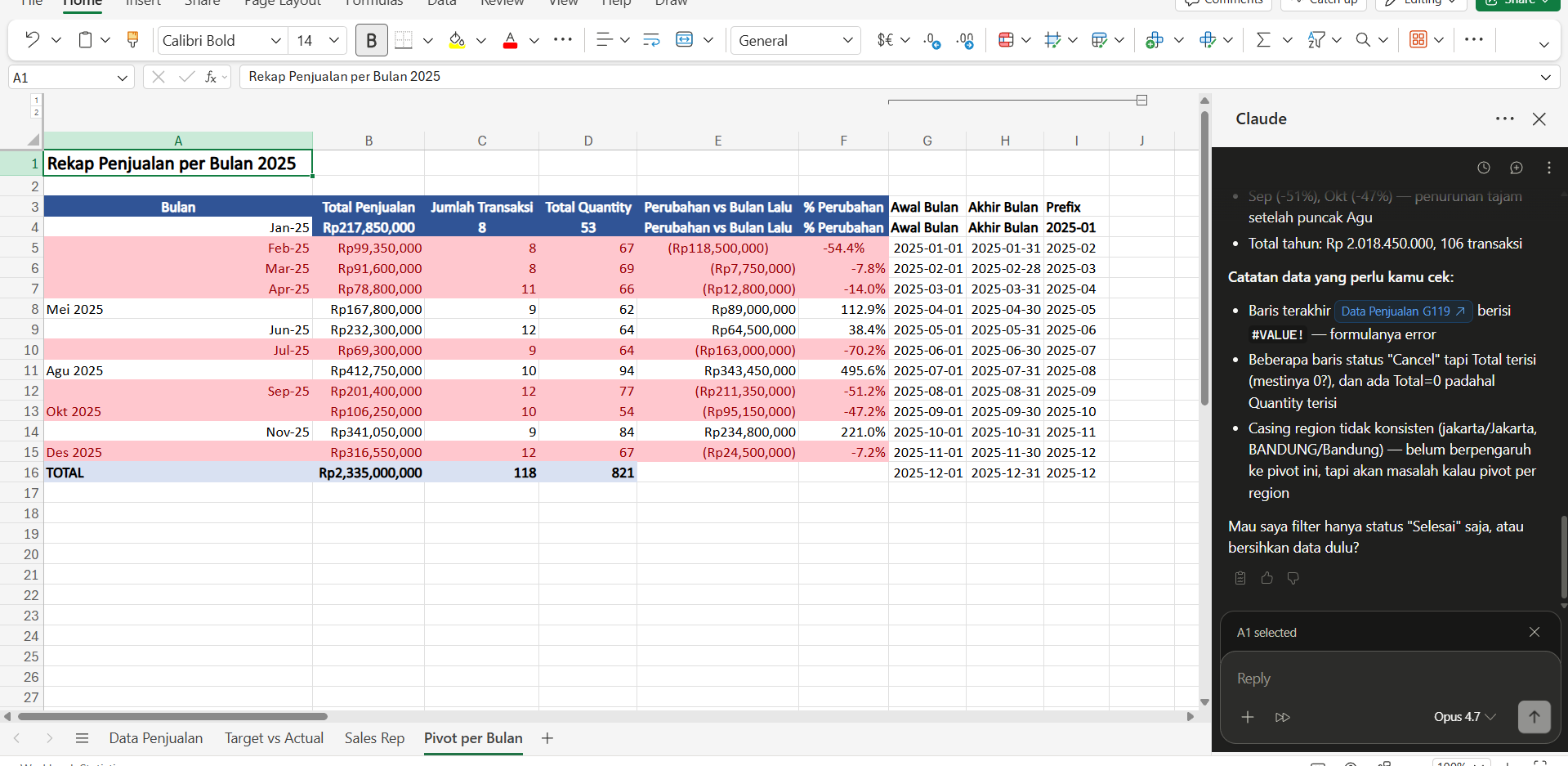
Yang lebih keren, di sisi kanan Claude juga menjelaskan temuan utamanya: total penjualan tahunan, jumlah transaksi, anomali pada baris tertentu, dan saran pertanyaan lanjutan. Anda tinggal menjawabnya dengan satu kalimat baru, dan analisis akan terus berlanjut.
Tips Memakai Claude di Excel
- Pakai bahasa Anda sendiri. Tidak perlu menulis rumus. Sebut saja yang Anda inginkan: "ranking sales rep dari yang paling tinggi", "buang baris yang status-nya kosong", "buatkan grafik tren bulanan".
- Sebut nama kolomnya. Kalau data Anda banyak kolom, sebutkan kolom mana yang relevan. Ini membantu Claude lebih akurat.
- Pakai konteks. Misalnya: "Anggap satu transaksi dengan status Cancel tidak dihitung sebagai penjualan." Claude akan mengikuti aturan itu.
- Periksa hasilnya. Claude sangat akurat, tapi tetap baca ulang angka pentingnya sebelum dipakai dalam laporan resmi.
- Lanjutkan obrolan. Anda bisa terus bertanya: "Coba bandingkan kuartal 1 dan kuartal 2", "Apa penyebab paling mungkin dari turunnya April?". Claude akan menjawab berdasarkan data yang sama.
Penutup
Begitu Anda terbiasa, alur kerja Excel Anda akan berubah total. Yang dulu butuh setengah hari membuat pivot table, sekarang cukup satu kalimat. Yang dulu butuh dicari sambil mengernyitkan dahi, sekarang bisa Anda tanyakan langsung.
Selamat mencoba—dan kalau Anda punya prompt favorit, jangan ragu memberitahu kami!